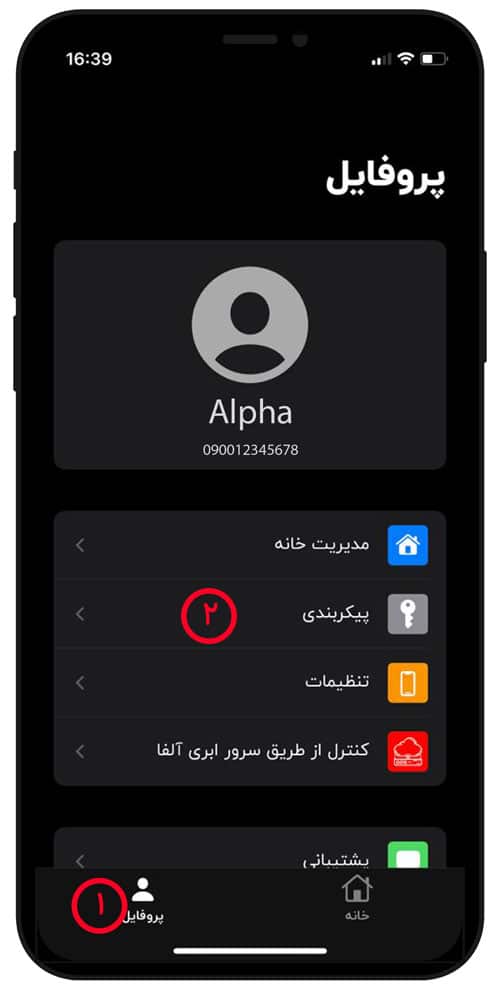
- برای پیکربندی و اضافه کردن دیوایس های هوشمند ابتدا وارد بخش پروفایل می شویم
- سپس پیکربندی را انتخاب می کنیم
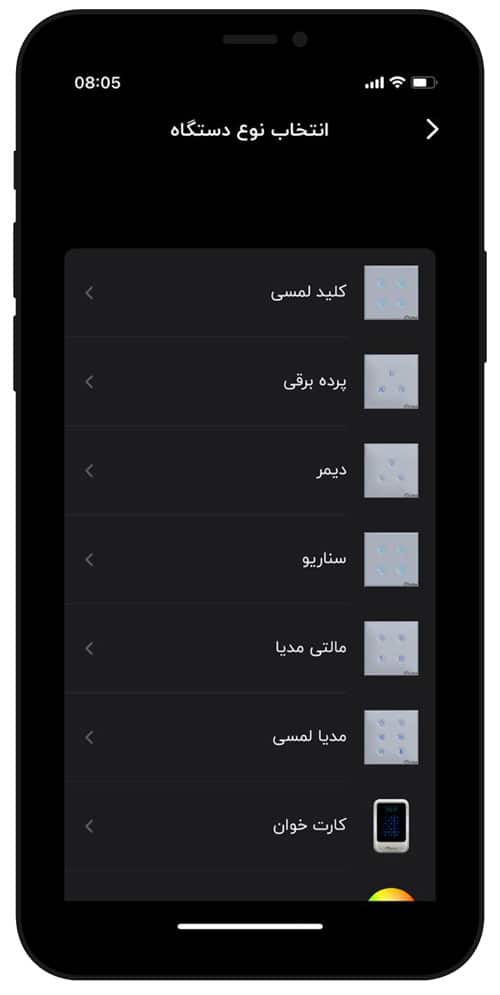
در این قسمت دیوایس مورد نظر که می خواهیم کانفیگ و به اپلیکیشن اضافه کنیم را انتخاب میکنیم.
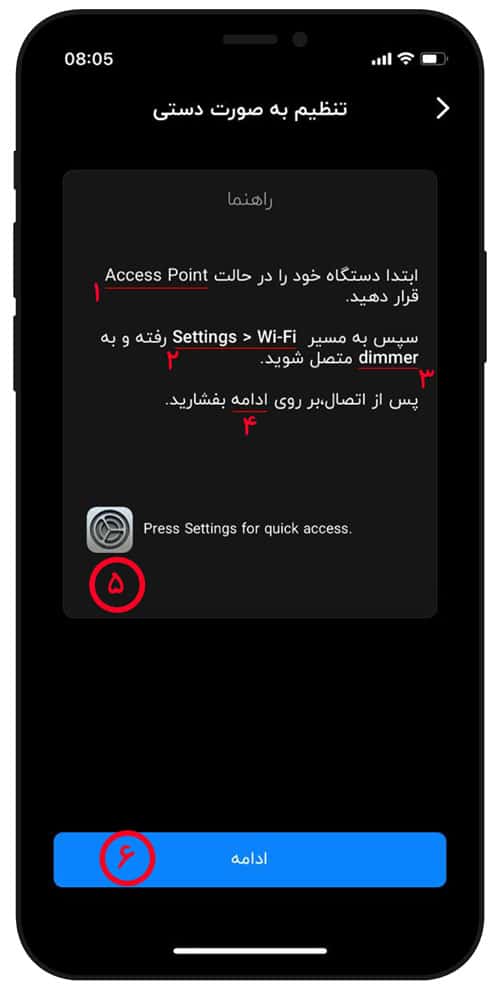
- با توجه به راهنمایی صورت گرفته ابتدا دیوایس را به وضعیت اکسس پوینت می بریم
کلید لمسی :
برای این منظور از روی کلید همزمان دو پل را لمس و ده ثانیه نگه میداریم با شنیدن صدای ملودی دیوایس به وضعیت اکسس پوینت وارد می شود.
مالتی مدیا :
برای این منظور از روی کلید همزمان دو پل روشنایی و فن را لمس و ده ثانیه نگه میداریم با شنیدن صدای ملودی دیوایس به وضعیت اکسس پوینت وارد می شود.
کلید شش پل:
برای این منظور از روی کلید همزمان دو پل روشنایی را لمس و ده ثانیه نگه میداریم با شنیدن صدای ملودی دیوایس به وضعیت اکسس پوینت وارد می شود.
کلید دیمر:
برای این منظور از روی کلید همزمان دو پل را لمس و ده ثانیه نگه میداریم با شنیدن صدای ملودی دیوایس به وضعیت اکسس پوینت وارد می شود.
کلید پرده :
برای این منظور از روی کلید همزمان دو پل را لمس و ده ثانیه نگه میداریم با شنیدن صدای ملودی دیوایس به وضعیت اکسس پوینت وارد می شود.
کلید سناریو:
برای این منظور از روی کلید همزمان دو پل را لمس و ده ثانیه نگه میداریم با شنیدن صدای ملودی دیوایس به وضعیت اکسس پوینت وارد می شود.
پریز هوشمند:
از روی پریز دکمه قطع و وصل پریز رو به مدت ده ثانیه نگه میداریم .
اکسس کنترل :
سه ثانیه # را نگه میداریم سپس رمز مدیر را وارد می کنیم 12345678سپس * 7 * 0 * با شنیدن صدای ملودی به وضعیت اکسس پوینت وارد می شود
نورپردازی RGB :
از روی دیوایس با توجه به راهنمای ترمینال ها با جامپر کردن ترمینال های مشخص شده دیوایس به وضعیت اکسس پوینت وارد می شود .
ریموت:
از طریق فشردن دکمه ای که کنار دیوایس قابل مشاهده می باشد دیوایس به وضعیت اکسس پوینت وارد می شود
بعد از انجام این مرحله با زدن دکمه تنظیمات داخل صفحه به قسمت انتخاب مودم در تنظیمات تلفن همراه وارد می شویم و ssid سخت افزار مربوطه را انتخاب میکنیم
پس از بازگشت به اپلیکیشن ادامه را لمس کنید.
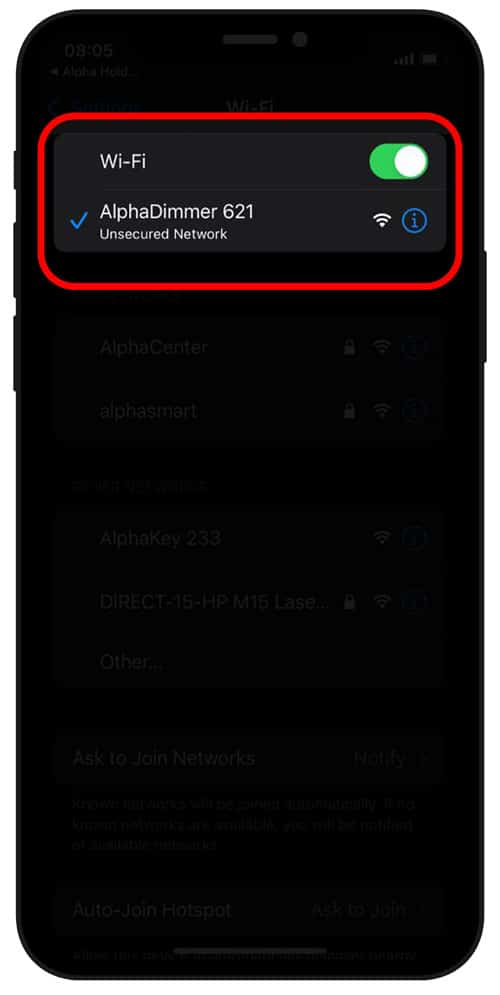
پس از وارد کردن سخت افزار هوشمند به وضعیت اکسس پوینت وارد انتخاب مودم در تلفن همراه شده و نام دیوایس هوشمند را انتخاب میکنیم.
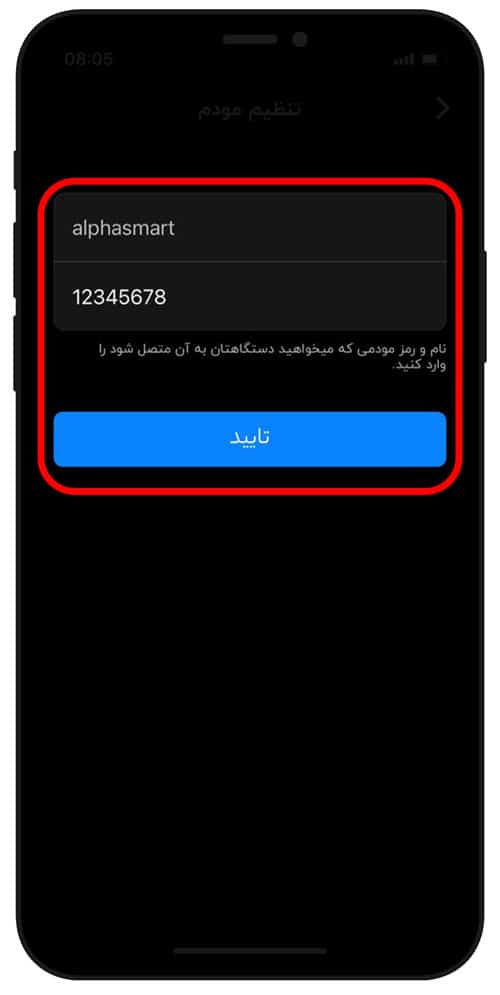
پس از بازگشت به محیط اپلیکیشن با زدن ادامه وارد این بخش می شویم و ssid و password مودمی که میخواهیم سخت افزار به آن متصل شود را وارد نمایید.
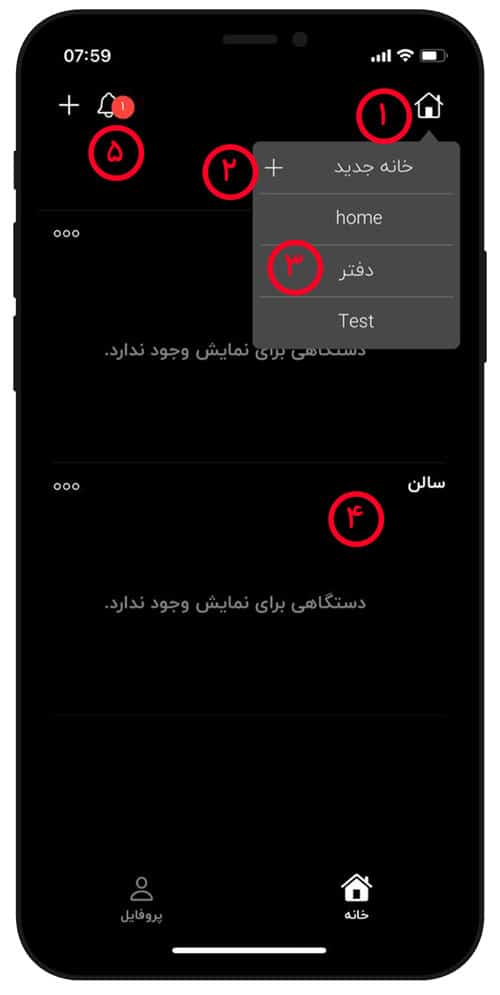
پس از انجام مراحل پیکربندی با زدن خانه در قسمت پایین صفحه ابتدا باید یک خانه معرفی کنیم
1- لازم به ذکر است که می توانیم در اپلیکیشن چندین خانه معرفی کنیم این قابلیت بدین منظور ایجاد شده که در هر فضایی بعنوان مثال منزل ؛ دفتر کار یا ویلا درصورتیکه از سخت افزارهای هوشمند استفاده میکنید بتوانید به تفکیک معرفی و مدیریت نمایید.
2- با زدم علامت + میتوانیم خانه جدید معرفی کنیم
3- لیست خانه های موجود
4- لیست اتاق های معرفی شده در هر خانه
5- در صورتیکه نوتیفکیشن از طریق سرور برای شما ارسال شود از این بخش قابل مشاهده می باشد.
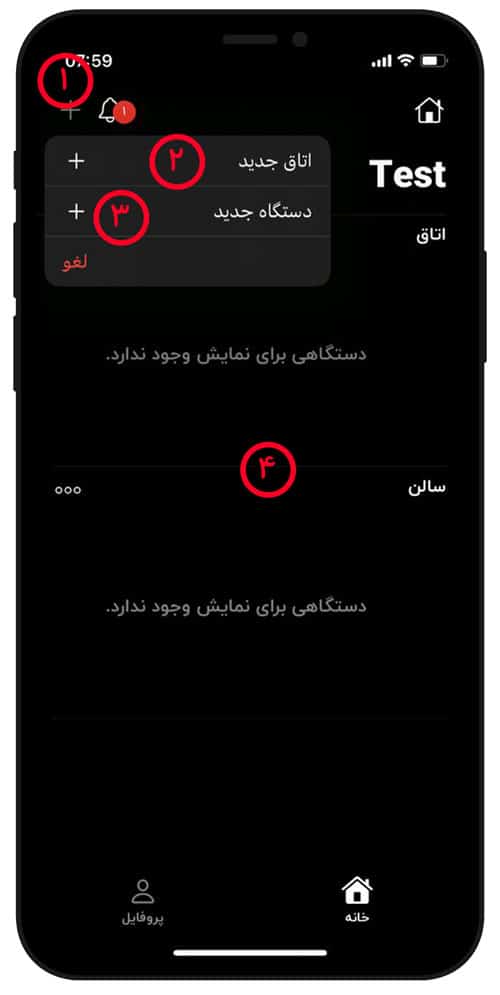
1- پس از معرفی خانه می بایست اتاق معرفی کنیم این قابلیت به منظور تفکیک فضاهای خانه و بخش بندی دیوایس های با توجه به محل قرار گیری در خانه می باشد.
2- با لمس اتاق جدید میتوانیم اتاق های مدنظر را برای خانه معرفی کنیم
3- برای اضافه کردن دیوایس ها به هر کدام از اتاق ها دستگاه جدید را لمس کنید
4- لیست اتاق های معرفی شده در هر خانه
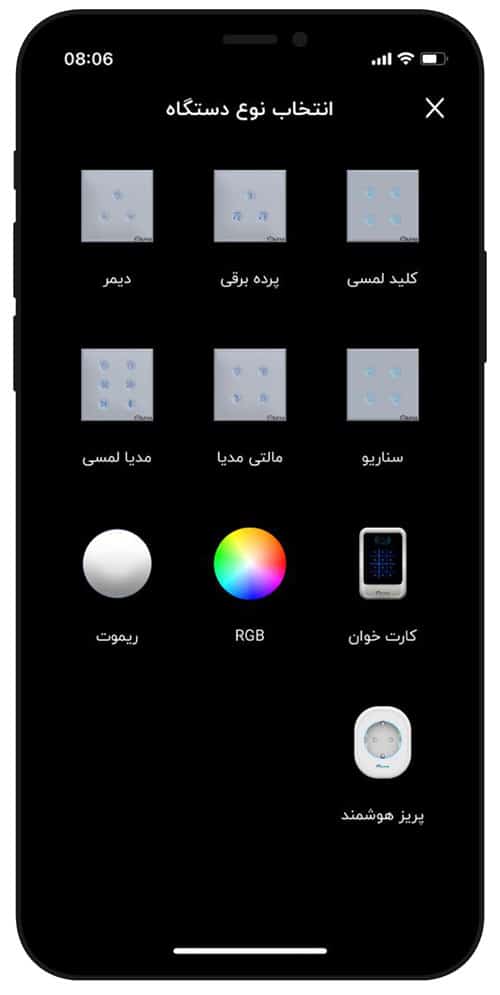
دیوایس مورد نظر را از لیست انتخاب نمایید.
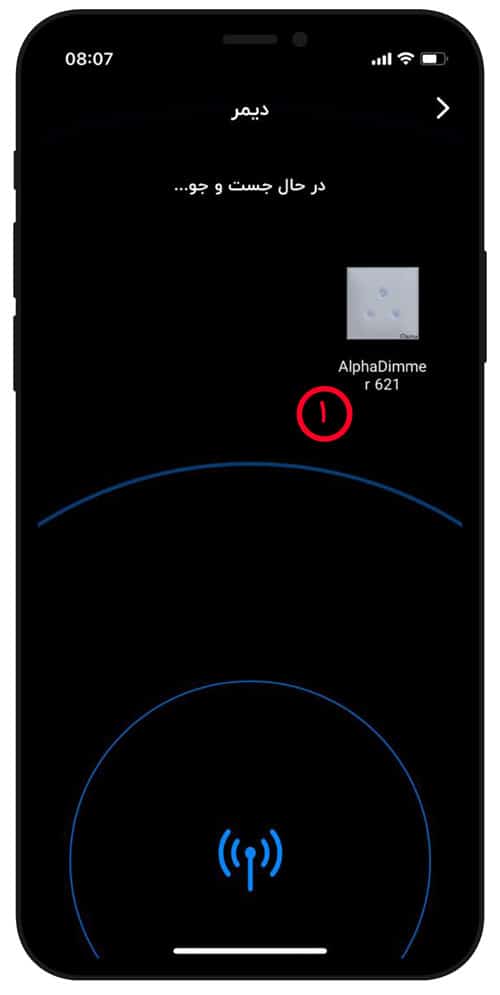
در این مرحله لیستی از دیوایس هایی که داخل شبکه لوکال وجود دارند ظاهر و با انتخاب هر کدام می توان به اپلیکیشن اضافه نمود.
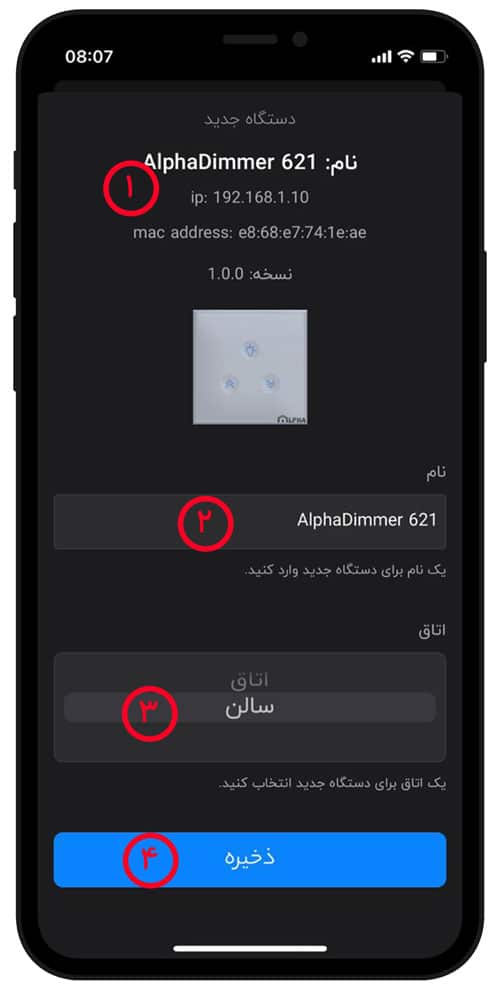
- مشخصات دیوایسی که از لیست انتخاب شده را نمایش می دهد
- امکان ادیت نام دیوایس برای نمایش در اپلیکیشن را بوجود می آورد
- در این قسمت انتخاب می کنیم که در کدام اتاق جانمایی شود
- با لمس ذخیره دیوایس مورد نظر به اپلیکیشن افزوده می شود
لازم به ذکر می باشد در صورتیکه دیوایسی یکبار پیکربندی شده باشد برای اضافه شدن به اپلیکیشن های دیگر نیاز به انجام مراحل پیکربندی نمی باشد و از مرحله افزودن دستگاه جدید تکرار می شود.